Skref 3: Samþykktu einu sinni fyrir fyrirtækið
Hvern þarf: Global Administrator eða Application Administrator í Microsoft Entra ID, einu sinni fyrir allt fyrirtækið, eftir skref 2.
Aðstoðarmenn tengjast Bifröst með MCP, staðlinum sem gervigreindaraðstoðarmenn nota til að ná í önnur kerfi. Origo rekur Bifröst MCP-þjóninn fyrir þetta; þú setur ekkert upp. Áður en nokkur getur skráð sig inn á hann veitir fyrirtækið samþykki sitt einu sinni.
Það sem uppsetningarleiðsögnin gefur þér
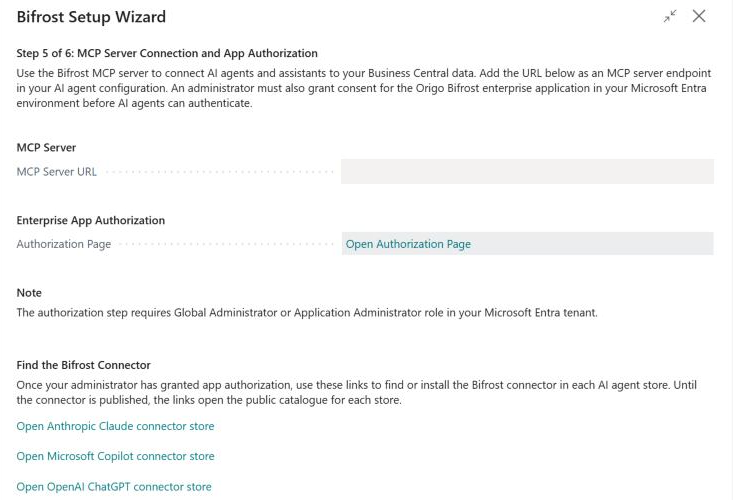
Í skýinu gefur skref 5 í uppsetningarleiðsögninni þér:
- slóð Bifröst MCP-þjónsins, sem aðstoðarmenn tengjast. Notendurnir þurfa hana í Tengdu aðstoðarmanninn, svo hafðu hana við höndina;
- samþykkistengilinn (Opna heimildasíðu) fyrir fyrirtækjaforritið Origo Bifrost;
- tengla á Bifröst-tenginguna í verslunum aðstoðarmannanna. Þar til tengingin er birt í verslun opnar tengillinn opinbera vörulista verslunarinnar.
Hvað samþykkið veitir
Samþykkið er stjórnandasamþykki fyrir allan leigjandann, fyrir eitt fyrirtækjaforrit, Origo Bifrost, í Microsoft Entra ID fyrirtækisins.
- Það leyfir Bifröst MCP-þjóninum að skrá notendurna inn og kalla í Business Central í umboði hvers notanda. Hann hefur engan eigin aðgang: hvert kall keyrir sem innskráði notandinn, svo hann kemst aðeins í það sem sá notandi kemst í í Business Central.
- Það veitir engum aðgang eitt og sér. Notandi skráir sig enn inn sem hann sjálfur, og þarf enn notanda í Business Central með Bifröst-heimildunum úr skrefi 2.
- Entra sýnir nákvæmar heimildir áður en þú samþykkir. Farðu yfir þær á samþykkisskjánum. Hvað stjórnandasamþykki fyrir allan leigjandann þýðir: Grant tenant-wide admin consent to an application (á ensku) hjá Microsoft.
MCP-þjónninn kemur beiðnum og svörum áfram. Hvað Origo geymir, og hvað ekki, er í Persónuvernd.
Veittu samþykkið
Entra-kerfisstjórinn opnar samþykkistengilinn einu sinni, fer yfir heimildirnar og samþykkir. Eftir það getur MCP-þjónninn skráð notendurna inn.
Þú getur lokið leiðsögninni fyrst og sent Entra-kerfisstjóranum tengilinn.
Ef skref 5 sýnir enga þjónsslóð eða samþykkistengil, eða slóð sem lítur ekki rétt út, hafðu samband við Business Central samstarfsaðilann þinn.
Athugaðu að það virkaði
- Í Microsoft Entra admin center er Origo Bifrost á listanum Enterprise applications.
- Notandi sem tengir aðstoðarmann getur skráð sig inn, og svarið við „Hver er ég í Business Central?“ listar fyrirtækin hans. Ef engin fyrirtæki birtast vantar samþykkið.
Afturkallaðu það
Í Microsoft Entra admin center opnarðu Enterprise applications, velur Origo Bifrost og síðan Properties:
- stilltu Enabled for users to sign-in? á No til að stöðva allar innskráningar og halda uppsetningunni (Disable user sign-in, á ensku);
- eða veldu Delete til að fjarlægja forritið og samþykki þess (Delete an enterprise application, á ensku).
Aðstoðarmenn ná þá ekki lengur í Business Central í gegnum Bifröst. Samþættingar sem kalla í Bifröst með eigin Entra forriti verða ekki fyrir áhrifum.
Á staðnum (on-premises)
Hýsti MCP-þjónninn og þetta samþykki eru fyrir Business Central í skýinu. Á staðnum vísar uppsetningarleiðsögnin þér í staðinn á staðbundna MCP-þjóninn, sem þú keyrir samhliða Business Central-uppsetningunni þinni. Tengdu aðstoðarmenn við hann.
Finndu það aftur síðar
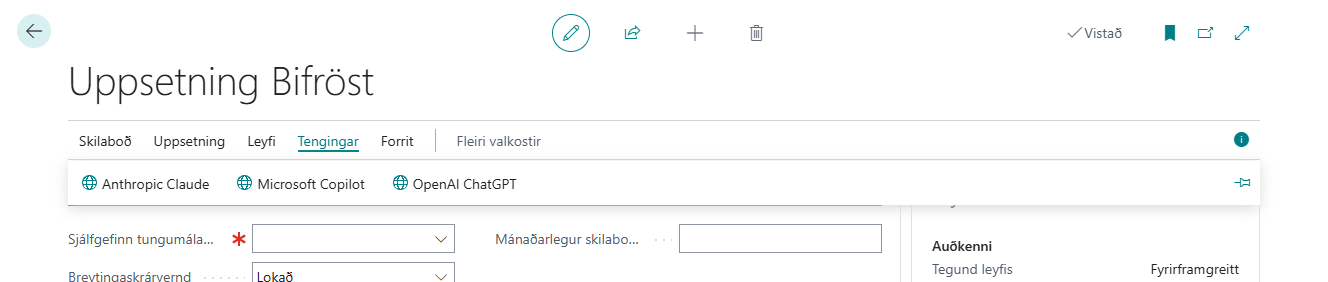
Opnaðu uppsetningarleiðsögnina aftur af Uppsetningu Bifröst (Leyfi › Uppsetningarleiðsögn) og farðu í skref 5; lokaðu henni með X ef þú vilt ekki ljúka henni aftur. Flokkurinn Tengingar á Uppsetningu Bifröst opnar Bifröst-tenginguna í verslun hvers aðstoðarmanns.