Tengdu aðstoðarmanninn
Fyrir hvern notanda. Þú þarft slóð MCP-þjónsins frá kerfisstjóranum; sjá Veldu aðstoðarmanninn.
Þú tengist einu sinni og skráir þig inn sem þú sjálf(ur), svo aðstoðarmaðurinn vinnur með nákvæmlega þínar heimildir í Business Central.
Claude
Í Claude heitir tengingin Bifröst Origo. Skrefin eru þau sömu á vefnum og í Claude Desktop. Hjálp Claude lýsir þeim í Get started with custom connectors using remote MCP (á ensku).
-
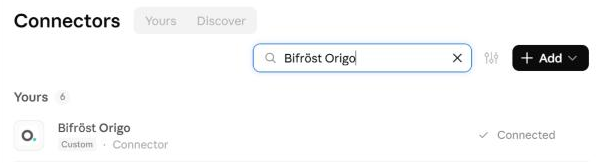
Bættu tengingunni við. Í Claude opnarðu Customize og síðan Connectors (í eldri útgáfum af Claude Desktop: Settings › Connectors) og velur + Add. Þar til Bifröst er komið í tengingaskrá Claude velurðu Add custom connector: gefðu tengingunni nafn og límdu inn slóð MCP-þjónsins sem þú fékkst hjá kerfisstjóranum. Láttu valkostina sem eru merktir Detected standa og veldu Add. Þeir þýða að hver og einn skráir sig inn sjálfur og að ekkert biðlarakenni eða leyndarmál þarf; finnist þeir ekki, athugaðu slóðina. Í Claude Team eða Enterprise bætir eigandi henni við einu sinni fyrir alla, og eigandinn gæti þurft að leyfa eigin tengingar fyrst. Þegar hún er komin á skrá opnar aðgerðin Anthropic Claude undir Tengingar á Uppsetningu Bifröst hana.
-
Skráðu þig inn. Veldu Connect og skráðu þig inn með aðganginum sem hefur aðgang að Business Central; sértu með fleiri en einn, veldu þann. Microsoft sýnir hvað tengingin biður um: hún vinnur í umboði þínu og kemst því aðeins í það sem þú kemst sjálf(ur) í. Veldu Accept. Láttu Consent on behalf of your organization eiga sig nema þú sért kerfisstjórinn sem veitir samþykki fyrir alla. Tengingin er komin á þegar Disconnect sést.
-
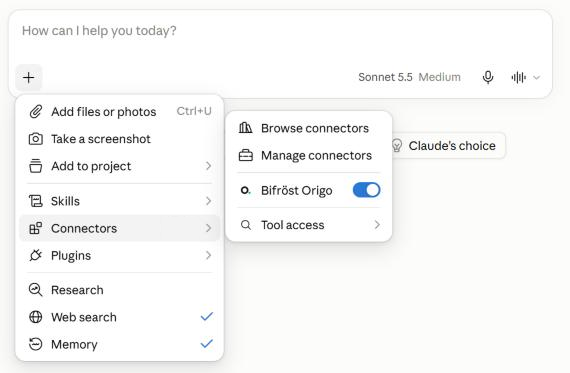
Kveiktu á henni í spjalli. Veldu +, síðan Connectors, og gættu þess að kveikt sé á Bifröst Origo.
-
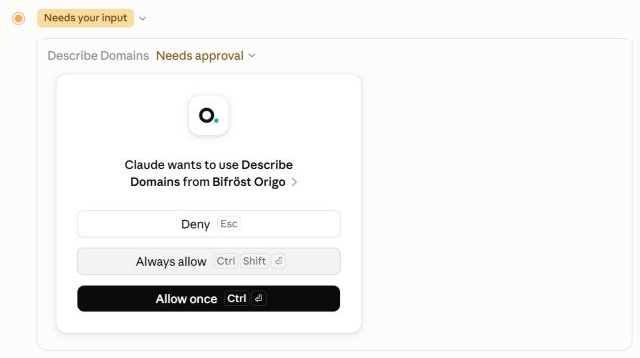
Leyfðu verkfæri hennar. Í fyrsta sinn sem Claude vill nota Bifröst-verkfæri spyr það. Allow once leyfir þér að skoða hvert kall; Always allow hættir að spyrja um það verkfæri. Byrjaðu á Allow once svo þú sjáir hvað er kallað á; í stillingum tengingarinnar geturðu síðar valið hvaða verkfæri spyrja alltaf.
-
Spurðu fyrstu spurningarinnar: sjá Spurðu fyrstu spurningarinnar.
Microsoft Copilot
Bifröst-tengingin er ekki enn komin í verslun Microsoft. Þangað til opnar aðgerðin Microsoft Copilot undir Tengingar á Uppsetningu Bifröst opinberan vörulista verslunarinnar, án Bifröst.
Á meðan, ef Copilot hjá þér leyfir að bæta við fjartengdum MCP-þjóni eða sérsniðinni tengingu, bættu Bifröst við þannig: sjá Aðrir aðstoðarmenn. Hvort það er hægt fer eftir Copilot hjá þér og stillingum fyrirtækisins; spurðu kerfisstjórann.
ChatGPT
Bifröst-tengingin er ekki enn komin í verslun OpenAI. Þangað til opnar aðgerðin OpenAI ChatGPT undir Tengingar á Uppsetningu Bifröst opinberan vörulista verslunarinnar, án Bifröst.
Á meðan, ef ChatGPT-vinnusvæðið þitt leyfir að bæta við fjartengdum MCP-þjóni eða sérsniðinni tengingu, bættu Bifröst við þannig: sjá Aðrir aðstoðarmenn. Hvort það er hægt fer eftir áskriftinni og stillingum fyrirtækisins; spurðu kerfisstjórann.
Aðrir aðstoðarmenn
Skrefin fylgja sama mynstri og fyrir Claude: bættu tengingunni við, skráðu þig inn, kveiktu á henni, leyfðu verkfæri hennar, spurðu.
Aðstoðarmaður sem styður fjartengda MCP-þjóna getur líka tengst: bættu slóð Bifröst MCP-þjónsins við sem fjartengdum MCP-þjóni eða sérsniðinni tengingu í stillingum hans, og skráðu þig inn með vinnureikningnum þínum. Hvar sú stilling er kemur fram í hjálp aðstoðarmannsins sjálfs.